
کلید ویندوز چه کاربردهایی دارد؟ 4 کاربرد مهم کلید ویندوز برای افزایش بهرهوری
 توسط:
توسط: اگر فکر می کنید از کلید ویندوز فقط برای باز کردن منوی استارت استفاده می شود، وقت آن رسیده است که نمای خود را تغییر دهید. بسیاری از ویژگی های کاربردی سیستم عامل ویندوز با فشردن کلید ویندوز و یک کلید دیگر در دسترس است و می تواند سرعت انجام کارهای روزمره را تا حد زیادی افزایش دهد.
علاوه بر شناخته شده ترین میانبرهای صفحه کلید، کلید ویندوز دارای مجموعه ای از ویژگی های پنهان اما بسیار مفید است که بسیاری از کاربران حتی از وجود آن ها اطلاعی ندارند. مایکروسافت در طول سال های توسعه سیستم عامل ویندوز، ویژگی های مختلفی را در قالب میانبرهای صفحه کلید در اختیار کاربران قرار داده است تا کارهای روزمره را سریعتر، ساده تر و کارآمدتر کند. با این حال، بسیاری از این ویژگی ها هنوز برای کاربران عادی ناشناخته هستند.
اکثر مردم فقط از کلید ویندوز برای باز کردن منوی استارت استفاده می کنند و فکر می کنند که استفاده از این کلید به همین یک چیز محدود می شود. لوگوی کوچک ویندوز در ردیف پایین صفحه کلید معمولاً مانند یک کلید بی فایده و غیر ضروری به نظر می رسد. در حالی که واقعیت چیز دیگری است. این کلید در واقع دروازه ورود به مجموعه ای از ابزارهای بهره وری است که می توانند بسیاری از کارهای تکراری را تنها با چند ضربه ساده انجام دهند.
در طول چند دهه گذشته، مایکروسافت ده ها میانبر کاربردی را همراه با تکامل نسخه های مختلف ویندوز به این کلید اضافه کرده است. هدف از این میانبرها کاهش تعداد کلیک ها، صرفه جویی در زمان و افزایش سرعت انجام کارها است. جالب اینجاست که ناشناخته ماندن بسیاری از این توانایی ها به دلیل پیچیدگی آنها نیست. در عوض، اکثر کاربران هرگز در هنگام استفاده از ویندوز آنها را جستجو نمی کنند یا در مورد این ویژگی ها یاد نمی گیرند.
در زیر، با چهار عملکرد کمتر شناخته شده اما بسیار مفید کلید ویندوز آشنا خواهیم شد. ویژگی هایی که هر کدام برای انجام یک کار خاص و بدون نیاز به نصب نرم افزار اضافی طراحی شده اند، می توانند تجربه شما را با ویندوز 10 و ویندوز 11 بهبود بخشند. پس با دیجی روو همراه باشید.
کلیپ بورد ویندوز؛ فراتر از حافظه پنهان
بسیاری از کاربران فکر می کنند که کلیپ بورد ویندوز تنها مکانی برای ذخیره موقت آخرین متن یا فایلی است که کپی کرده اند. یعنی چیزی را یک بار کپی می کنند و در محل مورد نظر قرار می دهند و سپس محتوای قبلی را از بین می برند. تا زمانی که از ویژگی تاریخچه کلیپ بورد استفاده نکنید، این فرض درست است.
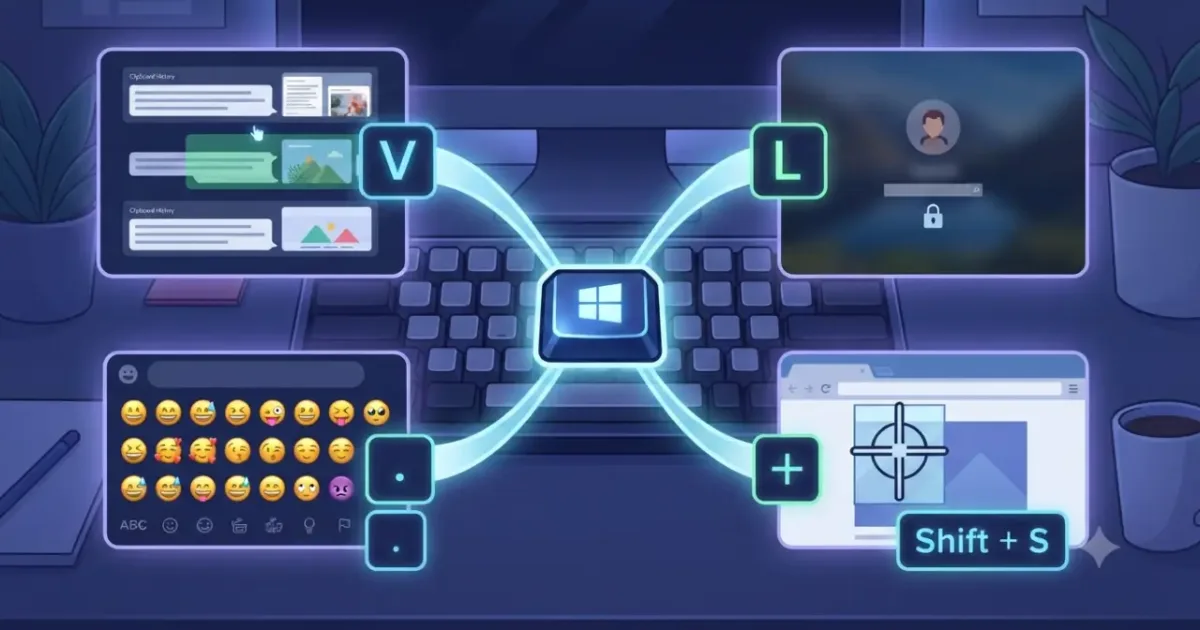
اگر همزمان کلیدهای Windows + V را فشار دهید، پنجره ای باز می شود که تاریخچه نسبتاً کاملی از موارد کپی شده یا شکسته را نشان می دهد (البته با هر بار راه اندازی مجدد رایانه، این تاریخچه پاک می شود). در این بخش، نه تنها جدیدترین اطلاعات ذخیره میشود، بلکه فهرست زمانی از تمام اطلاعاتی که اخیراً کپی کردهاید در دسترس خواهد بود.
در این تاریخ می توانید انواع مختلف محتوا را مشاهده کنید. از جمله متون کوتاه و بلند، لینک های اینترنتی، قطعه کد، اعداد، داده های صفحه گسترده مانند فایل های اکسل و حتی برخی از تصاویر کپی شده. به سادگی روی هر موردی کلیک کنید و فوراً در هر برنامه یا کادر متنی که استفاده می کنید ظاهر می شود.
این ویژگی برای افرادی که دائماً بین اسناد، چندین وب سایت یا برنامه های مختلف جابجا می شوند بسیار ارزشمند است. نویسندگان، مترجمان، تحلیلگران داده، برنامه نویسان، گزارشگران و حتی دانش آموزان می توانند اطلاعات مورد نیاز خود را تنها با چند کلیک مجددا وارد کنند، بدون اینکه نیازی به بازگشت مداوم به منبع اصلی داشته باشند.
به عنوان مثال، تصور کنید که در حال نوشتن یک مقاله هستید و باید چند نقل قول، URL و تعدادی اعداد را از منابع مختلف جمع آوری کنید. معمولاً هر بار باید به منبع اصلی برگردید و دوباره اطلاعات را کپی کنید. اما با داشتن تاریخچه کلیپ بورد، تمام موارد قبلی در اختیار شما باقی می ماند و فقط کافی است مورد مورد نظر را انتخاب کنید.
مایکروسافت این ویژگی را به صورت پیش فرض در ویندوز قرار داده است، اما برخلاف بسیاری از ویژگی های دیگر، مایکروسافت اطلاعیه های گسترده ای برای ارائه آن انجام نداده است. به همین دلیل، میلیون ها کاربر هر روز زمان زیادی را صرف کپی مجدد اطلاعاتی می کنند که هنوز در حافظه کلیپ بورد آنها وجود دارد.
نکته مهم دیگر این است که اولین بار که از میانبر Windows + V استفاده می کنید، ممکن است لازم باشد ویژگی تاریخچه کلیپ بورد را فعال کنید. پس از فعال سازی، ویندوز به طور خودکار موارد جدید را ذخیره می کند و تنها با استفاده از این میانبر به آنها دسترسی خواهد داشت. همچنین، در نسخه های جدید ویندوز، در صورت فعال بودن همگام سازی با حساب مایکروسافت، امکان همگام سازی تاریخچه کلیپ بورد بین چندین دستگاه نیز وجود دارد. یک ویژگی بسیار مفید برای افرادی که همزمان از چندین کامپیوتر استفاده می کنند.
استفاده از ایموجی ها در ویندوز؛ سریع، ساده و بدون نیاز به گوشی
برای سالها، بسیاری از کاربران فکر میکردند که استفاده از ایموجیها فقط برای گوشیهای هوشمند است. هنگام کار با رایانه، اگر بخواهند ایموجی را به پیام یا متن خود اضافه کنند، معمولاً مرورگر را باز می کنند، عبارت مورد نظر را جستجو می کنند یا یک ایموجی را از یک وب سایت دیگر در متن خود کپی و پیست می کنند. اما ویندوز برای مدت طولانی راه حل بسیار ساده تری را به کاربران خود ارائه کرده است.
با فشردن همزمان کلیدهای Windows + (کلید نقطه)، پانل کامل ایموجی ویندوز بلافاصله باز می شود. این پنل مجموعه بزرگی از ایموجی ها را در دسته بندی های مختلف نمایش می دهد و دارای بخش جستجو است تا تنها با وارد کردن نام یا انتخاب دسته بندی مناسب، می توانید ایموجی مورد نظر خود را در چند ثانیه پیدا کنید.
مزیت این ویژگی این است که دیگر نیازی به نصب افزونه ها، استفاده از نرم افزارهای شخص ثالث یا باز کردن چندین تب در مرورگر نخواهید داشت. تنها با یک میانبر صفحه کلید، کل کتابخانه ایموجی در اختیار شماست و می توانید از آنها در پیام رسان ها، شبکه های اجتماعی، ایمیل ها، نرم افزارهای مدیریت پروژه یا حتی اسناد متنی استفاده کنید.
شاید فکر کنید که از ایموجی ها فقط در مکالمات دوستانه استفاده می شود، اما امروزه این نمادهای بصری در محیط های تجاری نیز نقش مهمی دارند. در بسیاری از شرکتها، استفاده هوشمندانه از ایموجیها در مکالمات تیمی، شرح شغل، پیامهای داخلی و حتی پستهای رسانههای اجتماعی به انتقال بهتر احساسات، کاهش سوء تفاهمها و ایجاد ارتباطات صمیمیتر کمک میکند. به همین دلیل، دسترسی سریع به ایموجی ها از طریق صفحه کلید فقط یک ویژگی سرگرم کننده نیست. بلکه ابزاری کاربردی برای برقراری ارتباط موثرتر در دنیای دیجیتال است.
قفل کردن ویندوز بدون خاموش کردن سیستم؛ راه حل سریع و مطمئن
بسیاری از کاربران کامپیوترهای خود را در حالت Sleep قرار می دهند و یا حتی زمانی که میز خود را ترک می کنند آنها را خاموش می کنند. اگرچه این روش ها کاربردهای خود را دارند، اما معمولاً برای بستن برنامه ها، توقف فرآیندها و سپس راه اندازی مجدد سیستم نیاز به زمان دارند. اغلب اوقات، چیزی که واقعاً به آن نیاز دارید خاموش کردن رایانه نیست، بلکه محافظت از داده های خود در حالی است که برای چند دقیقه از سیستم فاصله می گیرید.
در چنین شرایطی میانبر Windows + L یکی از کاربردی ترین میانبرهای ویندوز است. با فشردن همزمان این دو کلید، ویندوز بلافاصله پروفایل فعلی را قفل می کند. صفحه به صفحه ورود میرود و برای ادامه باید رمز عبور، پین یا روش احراز هویت بیومتریک خود مانند اثر انگشت یا تشخیص چهره را وارد کنید.
مهم ترین ویژگی این قابلیت این است که هیچ یک از برنامه های در حال اجرا را نمی بندد. تمام اسناد، فایلها، برگههای مرورگر، پروژههای گرافیکی، نرمافزار ویرایش ویدیو یا هر نرمافزار دیگری دقیقاً در همان حالت قبلی باقی میمانند. پس از بازگشت، تنها چند ثانیه طول می کشد تا دوباره به فضای کاری خود دسترسی پیدا کنید.
این ویژگی علاوه بر صرفه جویی در زمان، نقش مهمی در حفظ امنیت اطلاعات ایفا می کند. تصور کنید که در یک دفتر، دانشگاه یا فضای کاری مشترک مشغول به کار هستید و باید برای چند دقیقه میز خود را ترک کنید. اگر رایانه شما قفل نباشد، هر کس دیگری می تواند به ایمیل ها، اسناد، اطلاعات شخصی یا حتی سیستم های سازمان شما دسترسی داشته باشد.
به همین دلیل، بسیاری از کارشناسان امنیت سایبری قفل کردن رایانه هنگام خروج از محل کار را یکی از اصول اولیه “بهداشت امنیت دیجیتال” می دانند. این اقدام ساده می تواند از نشت اطلاعات، دسترسی غیرمجاز و حتی سوء استفاده از حساب های کاربری جلوگیری کند.
بدون نصب هیچ نرم افزاری اسکرین شات های حرفه ای بگیرید
گرفتن اسکرین شات یکی از رایج ترین کارهایی است که تقریباً همه کاربران ویندوز به صورت روزانه انجام می دهند. با این حال، بسیاری از مردم هنوز مسافت های طولانی را برای انجام این کار طی می کنند. برای مثال ابتدا ابزار Snipping Tool را از منوی start جستجو می کنند یا کلید Print Screen را فشار می دهند و سپس Paint را باز می کنند و در نهایت تصویر را ذخیره و ویرایش می کنند. برخی نیز برای چنین کارهایی نرم افزار اضافی نصب می کنند.
اما ویندوز برای سالها ابزار بسیار سریعتری را به کاربران ارائه کرده است. با فشردن همزمان کلیدهای Windows + Shift + S، ابزار ضبط صفحه داخلی بلافاصله روی صفحه ظاهر می شود. در این حالت نشانگر ماوس به علامت مثبت (+) تغییر می کند و می توانید قسمت مورد نیاز صفحه را انتخاب کنید.
پس از انتخاب ناحیه مورد نظر، تصویر به طور خودکار در کلیپ بورد ذخیره می شود و بلافاصله آماده است تا در برنامه هایی مانند Word، PowerPoint، برنامه های پیام رسانی، ایمیل یا برنامه های ویرایش تصویر قرار گیرد. در نتیجه، دیگر نیازی به ایجاد فایل های موقت، باز کردن برنامه های اضافی یا خروج از گردش کار اصلی نخواهید داشت.
در نسخه های جدید ویندوز پس از ذخیره تصویر، نوتیفیکیشن نیز نمایش داده می شود. با کلیک بر روی آن می توانید اسکرین شات را در Snipping Tool باز کنید و در صورت لزوم روی آن یادداشت بنویسید، قسمت هایی از آن را برجسته کنید یا تصویر را در قالب فایل ذخیره کنید.
این ویژگی باعث شده است که بسیاری از برنامه های ترمینال برای گرفتن اسکرین شات، حداقل برای استفاده روزانه، دیگر ضروری نباشد. اگر هدف شما ضبط سریع بخشی از صفحه و ارسال آن برای همکاران یا دوستان یا استفاده از آن در اسناد است، این میانبر تقریباً تمام نیازهای شما را پوشش می دهد.
چرا این توانایی های عملکردی برای بسیاری ناشناخته است؟
نکته جالب در مورد چهار میانبر ویندوز ارائه شده در این مقاله این است که هیچ کدام از آنها ویژگی جدیدی نیستند! این ویژگی ها برای سال ها در ویندوز 10 و ویندوز 11 وجود داشته و به طور پیش فرض در میلیون ها رایانه فعال هستند. با این حال، بسیاری از کاربران هرگز از آن استفاده نمی کنند. نه به این دلیل که پیچیده یا پنهان هستند، بلکه به این دلیل که مایکروسافت هرگز این ویژگی ها را به طور گسترده در آموزش اولیه کاربر یا تبلیغ محصول ارائه نکرده است.
این یک سوال جالب را ایجاد می کند: کاربران چگونه کار با نرم افزار را یاد می گیرند؟ در عمل، بسیاری از مهارت های سیستم عامل از طریق آموزش رسمی به دست نمی آیند. افراد معمولاً وقتی با مشکلی مواجه می شوند با جستجو در اینترنت، تماشای کارهای همکاران یا خواندن مقالاتی مانند این، به تدریج در مورد قابلیت های جدید یاد می گیرند.
حقیقت این است که در طول سالها ویندوز به سیستمی جامعتر و قدرتمندتر از آنچه اکثر کاربران تصور میکنند تبدیل شده است. بسیاری از ابزارهای مفید آن درست جلوی چشم ما هستند، اما تا زمانی که کسی آنها را معرفی نکند، ممکن است هرگز متوجه آنها نشویم!
به عنوان یک مثال کوچک، دیدم که کلید ویندوز فقط یک کلید برای باز کردن منوی استارت نیست. این کلید در واقع نقطه ورود به مجموعه ای از ابزارهای هوشمند است که برای افزایش بهره وری طراحی شده اند. کافی است فقط یک بار از این میانبرها به عادت روزانه خود تبدیل کنید. در این صورت، احتمال زیادی وجود دارد که نخواهید به روش های قبلی خود بازگردید. گاهی اوقات، تغییر یک عادت کوچک می تواند به طور چشمگیری سرعت و کیفیت کار روزانه با رایانه را افزایش دهد.
