
عیب یابی ویندوز با Reliability Monitor؛ ابزار پنهانی که اکثر کاربران نمیشناسند!
 توسط:
توسط: ویندوز یک ابزار بسیار فشرده و قدرتمند برای عیب یابی ویندوز اکثر کاربران هرگز آن را باز نکرده اند. اگر با رایانه ویندوزی خود با مشکلاتی مانند کاهش ناگهانی سرعت، خرابی، خرابی نرم افزار و حتی صفحه آبی مرگ (BSOD) مواجه شده اید، احتمالاً در برخی مواقع ابزار Event Viewer را زده اید. این ابزار داخلی تمام رویدادهای سیستم را که می توان استفاده کرد ثبت می کند عیب یابی ویندوز تاریخچه استفاده شده و صحیح می تواند به شما در شناسایی قطعه معیوب کمک کند.
اما بیایید صادق باشیم، کار با Event Viewer می تواند بسیار گیج کننده و گیج کننده باشد. بررسی صدها فایل لاگ زمان بر است و اگر درک خوبی از عملکرد سیستم عامل ندارید، خواندن و تفسیر این گزارش ها بسیار چالش برانگیز خواهد بود. اینجاست که ابزار داخلی دیگری وارد می شود که کار را بسیار ساده تر می کند.
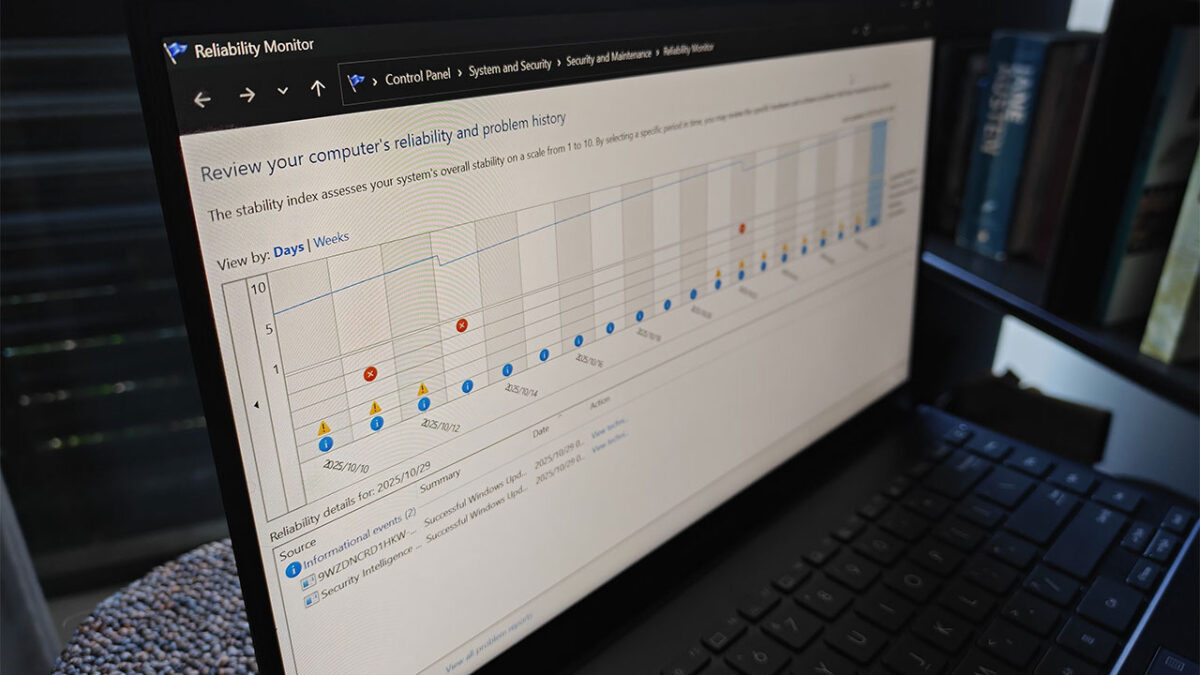
مانیتور پایداری (پایش قابلیت اطمینان) این یک ابزار تشخیصی و عیبیابی بومی ویندوز است که ثبات سیستم را ردیابی میکند و جدول زمانی بصری و قابل درک از مشکلات، خرابیها و خطاها را نمایش میدهد. نگاهی گذرا به این ابزار معمولاً نشان می دهد که مشکل در کجای رایانه شما است. استفاده از آن در مقایسه با Event Viewer یا حتی نرم افزار شخص ثالث بسیار ساده تر است. ابزارهایی مانند Stability Monitor ما را به تعجب وادار می کند که چرا مایکروسافت در ارائه و برجسته کردن اجزای مفید ویندوز که در واقع تجربه کاربر را بهبود می بخشد ضعیف است؟
پایش قابلیت اطمینان; ابزاری که به طرز عجیبی نادیده گرفته شده است
حتی پس از سال ها استفاده از ویندوز، بسیاری از کاربران حرفه ای نیز حسرت داشتن چنین ابزاری را دارند پایش قابلیت اطمینان آنها نادان هستند. ویندوز هرگز از شما درخواست نمی کند که این مورد را بررسی کنید، و به صراحت در برنامه تنظیمات بیان نشده است. این ابزار به نوعی در بخش “امنیت و نگهداری” کنترل پنل پنهان است.
البته، این خیلی تعجب آور نیست، زیرا ویندوز در طول سال ها تمرکز خود را تغییر داده است عیب یابی ویندوز به طور خودکار تغییر کرد. در چنین حالتی ابزاری که نیاز به تحلیل دستی توسط کاربر دارد کنار گذاشته می شود. شایان ذکر است که پایش قابلیت اطمینان نه لزوما “تعیین کننده”، بلکه چوبی برای “تشخیص” دقیق مشکل. شناسایی علت اصلی خطا از تلاش برای راهحلهای تصادفی ارزشمندتر است. زیرا تمرکز بر حل یک مشکل خاص به نتایج بسیار سریعتر از آزمون و خطا بین ده ها روش مختلف منجر می شود.
چگونه این ابزار را باز کنیم؟
برای دسترسی به این ابزار مخفی فوق العاده موثر، به سادگی این مراحل را دنبال کنید:
- در منوی شروع اعتبار یا مشاهده تاریخچه قابلیت اطمینان بنویسید
- اگر این روش یافت نشد، برای کنترل پنل او می رود
- بعد جاده نظم و امنیت و سپس امنیت و نگهداری دنبال کنید
- تقسیم کردن تعمیر و نگهداری باز کنید و روی لینک کلیک کنید مشاهده تاریخچه قابلیت اطمینان کلیک کنید
در گزارشهای اخیر در انجمنهای پشتیبانی مایکروسافت، برخی از کاربران گفتهاند که در نسخههای بتا ویندوز، دسترسی به این بخش از طریق جستجوی سریع گاهی اوقات با تاخیر مواجه میشود، بنابراین استفاده از مسیر کنترل پنل امنترین راه است.
استفاده آسان تر در مقایسه با Event Viewer
مانیتور قابلیت اطمینان از نظر سادگی و تجربه کاربری یک پله بالاتر از Event Viewer است. برای بسیاری از کاربران، محیط پیچیده Event Viewer و هشدارهای امنیتی پیرامون سوء استفاده از آن دلهره آور است. اما به جای نمایش صدها گزارش بی اهمیت و پیش پا افتاده، Reliability Monitoring تصویر واضحی از رویدادهای حیاتی سیستم مانند خرابی برنامه، خطاهای به روز رسانی و خرابی های سخت افزاری ارائه می دهد. این رویکرد متمرکز، تجزیه و تحلیل مشکلات سیستم را برای هر کاربر بسیار آسانتر و سریعتر میکند.
برگ برنده این ابزار نمایش بصری رویدادها در قالب جدول زمانی است. اگر خرابی سیستم بلافاصله پس از نصب یک به روز رسانی خاص شروع شود، این ابزار ارتباط بین آنها را به خوبی تشخیص می دهد. همچنین به شما کمک می کند تا با ثبت تاریخ دقیق شروع مشکل، به راحتی ریشه خطا را ردیابی کنید. کافی است یک روز یا هفته خاص را از نمودار انتخاب کنید تا لیستی از تمام رویدادهای مهم آن دوره ظاهر شود. سپس با دوبار کلیک بر روی هر گزارش، اطلاعات دقیقی در مورد علت و نوع خرابی در اختیار شما قرار می گیرد.
به عنوان مثال، اگر برنامه ای از کار بیفتد، می توانید با بررسی قسمت جزئیات مشکل، نام ماژول ایجاد کننده خطا را پیدا کنید. این نام معمولاً به فایل یا مؤلفه ای اشاره دارد که در ابتدا باعث ایجاد خطا شده است. دسترسی به این داده های دقیق، عیب یابی ویندوز را از حدس و گمان خارج می کند و به اقدامات هدفمند می برد.
شاخص پایداری؛ دماسنج سلامت سیستم شما
یکی دیگر از ویژگی های کاربردی نامیده می شود “شاخص ثبات” همچنین یک مانیتور قابلیت اطمینان وجود دارد که به شما یک نمای کلی از سلامت سیستم می دهد. این شاخص امتیازی بین 1 تا 10 برای سنجش پایداری سیستم شما است. عدد 1 نشان دهنده کمترین و عدد 10 نشان دهنده بالاترین ثبات است. نوسان این عدد کاملا طبیعی است. به عنوان مثال، خرابی برنامه ممکن است باعث شود امتیاز شما از 10 به 5 کاهش یابد، اما باید دوباره افزایش یابد. اگر این شاخص به طور مداوم در سطوح پایین باقی بماند، به این معنی است که سیستم با مشکلات جدی مواجه است که باید برطرف شود. این عدد معیار خوبی برای سنجش موفقیت تلاش های شماست عیب یابی ویندوز او هست
محدودیت های کنترل پایداری ابزاری برای تشخیص، نه برای تعمیر
مسلماً مانیتور پایداری یک ضعف عمده دارد. در زمانی که همه به دنبال راه حل های سریع و خودکار هستند، این ابزار فقط مشکل را “شناسایی” می کند و آن را “رفع” نمی کند. Reliability Monitor تنظیمات شبکه را بازنشانی نمیکند، بهروزرسانیهای معیوب را حذف نمیکند، یا فایلهای سیستم خراب را تعمیر نمیکند. وظیفه این ابزار فقط نشان دادن انگشت شما به سمت منبع خطا است و کاربر باید بقیه مسیر تعمیر را طی کند.
با این حال، اگر واقع بین باشیم، این ابزار افزودنی عالی برای ابزارهای عیب یابی خودکار ویندوز شما است. هنگامی که عیب یاب داخلی سیستم ادعا می کند که مشکل حل شده است، می توانید با مراجعه به ابزار نظارت بر قابلیت اطمینان، ادعا را تأیید کنید. اگر بعد از این تاریخ دیگر ایرادی وجود نداشته باشد، تعمیر با موفقیت انجام شد. در غیر این صورت متوجه خواهید شد که راه حل قبلی جواب نداده و باید روش دیگری را امتحان کنید.
محدودیت دیگر این است که داده های این بخش فقط به مدت 28 روز نگهداری می شوند. بنابراین، اگر میخواهید رویدادی قدیمیتر از این بازه زمانی را بررسی کنید، چارهای ندارید جز اینکه به محیط پیچیدهتر Event Viewer بازگردید.
بهترین ابزار عیب یابی ویندوز برای کاربران معمولی
نظارت بر قابلیت اطمینان یک ابزار ساده و ملموس است که درست در وسط ابزارهای خودکار عیبیابی و یک محیط ویژه نمایش رویداد قرار دارد. برای تجزیه و تحلیل کدهای پیچیده برای استفاده از آن به دانش فنی بالایی نیاز ندارید و حتی یک نگاه گذرا می تواند سرنخ اصلی را به شما بدهد. اگرچه Event Viewer همچنان قویترین انتخاب برای حرفهایها است، اما برای اکثر کاربران بهترین نقطه شروع است عیب یابی ویندوزاین یک مانیتور قابلیت اطمینان است.
برای ابزاری که هنوز نسبتاً ناشناخته است، پایش پایایی به طرز شگفتآوری مؤثر است. بنابراین، دفعه بعد که رایانه شما رفتار عجیبی داشت، دقیقاً میدانید که اسکن را از کجا شروع کنید.
