
آموزش کامل کپی و پیست کردن تصویر در اندروید؛ تمام روشها در همه گوشیها – دیجی رو
 توسط:
توسط: کپی کردن متن در گوشی های اندرویدی معمولاً آسان است، اما در مورد کپی کردن تصاویر، داستان کمی متفاوت است. برخلاف آیفون که دارای یک دکمه اختصاصی برای کپی کردن تصویر تقریباً در همه جا است، اندروید چنین گزینه ثابتی را ارائه نمی دهد، بنابراین نحوه عملکرد دقیقاً بستگی به این دارد که تصویر در کجا قرار دارد و از کدام مدل گوشی استفاده می کنید.
با این حال، خبر خوب این است که همیشه راهی برای کپی و پیست کردن عکس ها در اندروید وجود دارد. فقط باید بدانید که از کدام ابزار یا گزینه استفاده کنید. اغلب، این کار با چند ضربه ساده روی صفحه انجام می شود و نیازی به تنظیمات پیچیده ای ندارد.
گاهی اوقات ممکن است لازم باشد از منوی اشتراک گذاری کمک بگیرید، گاهی اوقات باید از گزینه های موجود در مرورگر استفاده کنید و در برخی برنامه ها امکان ذخیره تصویر و سپس کپی کردن آن وجود دارد. به طور کلی، اندروید بسیار انعطاف پذیر است، به این معنی که همیشه می توانید تصویر مورد نظر را به روشی راحت کپی کنید.
بنابراین راه حل همیشه وجود دارد و معمولاً بسیار سریع و ساده است. حالا بیایید با هم شروع کنیم و روش های مختلف را بررسی کنیم.
چرا کپی و پیست کردن یک تصویر در اندروید همیشه آسان نیست؟
در رایانه یا آیفون، معمولاً فقط تصویر را باز میکنید، روی Copy ضربه میزنید و کارتان تمام میشود. اما در سیستم عامل اندروید دکمه یکپارچه و جهانی برای کپی تصاویر وجود ندارد. اگرچه قابلیت کپی و چسباندن بخشی از ویژگی های اصلی اندروید از سال های اولیه بوده است، اما فرآیند کپی تصاویر هرگز به صورت یکنواخت، یکپارچه و هماهنگ در سراسر سیستم مانند متن طراحی و اجرا نمی شد. به همین دلیل، تجربه کاربران در دستگاه ها و برنامه های مختلف می تواند بسیار متفاوت باشد.
در عمل، آنچه کاربران دریافت میکنند مجموعهای از ویژگیها است که به سازنده اپلیکیشن یا گوشی بستگی دارد. به عنوان مثال، مرورگرهای وب معمولاً امکان کپی مستقیم تصاویر را در داخل و بدون نیاز به ابزار اضافی فراهم می کنند. گوشی های شیائومی و سامسونگ نیز این قابلیت را در نرم افزار گالری خود قرار داده اند تا کاربران بتوانند برخی از عکس ها را مستقیما کپی کنند. در گوشیهای پیکسل، ابزار کپی تصویر در قسمت پیمایش برنامه یا برنامههای اخیر قرار میگیرد.
با این حال، بسیاری از کاربران برندهای دیگر این گزینه را ندارند و اغلب مجبورند ابتدا از صفحه اسکرین شات بگیرند و سپس از همان تصویر ضبط شده به عنوان جایگزین استفاده کنند تا یک کپی قابل استفاده از تصویر دریافت کنند. این تفاوتها باعث میشود که انجام یک کار بسیار ساده در برخی دستگاهها برای برخی دیگر دشوارتر و زمانبرتر به نظر برسد.
چگونه یک تصویر را در اندروید از طریق مرورگر وب کپی و پیست کنیم؟
این روش تنها راه حلی است که تقریباً روی همه گوشی های اندرویدی کار می کند، زیرا گزینه کپی در داخل مرورگر قرار دارد و به قابلیت های خود سیستم عامل اندروید بستگی ندارد. به همین دلیل، مهم نیست که از چه مارک یا مدلی استفاده می کنید. اگر مرورگر شما از این ویژگی پشتیبانی می کند، معمولاً می توانید تصویر را به راحتی کپی کنید. برای این کار مراحل زیر را دنبال کنید.
- ابتدا با استفاده از کروم یا هر مرورگر دیگری که روی گوشی اندرویدی شما نصب شده است، صفحه وب را که تصویر مورد نظر در آن قرار دارد باز کنید.
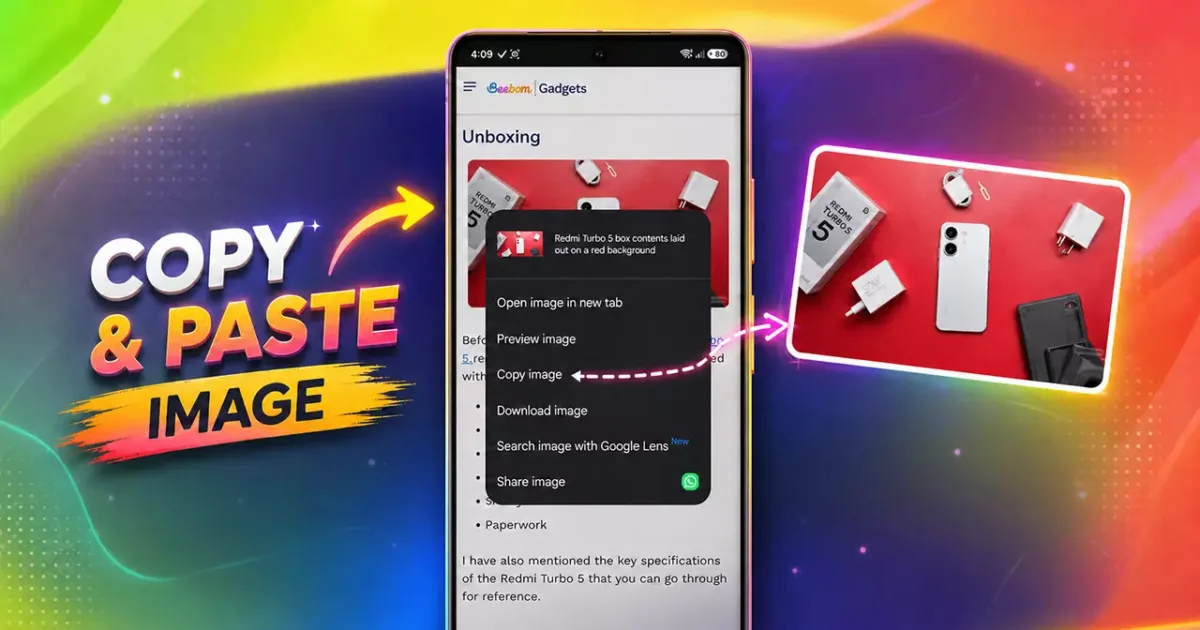
- سپس انگشت خود را برای چند لحظه روی عکس نگه دارید تا منوی گزینه های عکس نمایش داده شود.
- پس از ظاهر شدن منو، گزینه Copy Image را انتخاب کنید. با انجام این مرحله تصویر در حافظه موقت یا کلیپ بورد دستگاه ذخیره شده و آماده استفاده خواهد بود.
- اکنون می توانید به برنامه ای مانند Gmail، Google Keep، یک برنامه پیام رسانی یا حتی یک سند متنی بروید. انگشت خود را در یک قسمت خالی قرار دهید و برای درج تصویر در همان مکان، Paste را انتخاب کنید.
- اگر از Gboard استفاده میکنید، میتوانید تصویر ذخیرهشده را از نوار ابزار بالای صفحهکلید نیز مشاهده کنید و تنها با یک لمس آن را مستقیماً در محل مورد نظر قرار دهید. این روش سریع، ساده و کاربردی است.
چگونه یک عکس را با استفاده از نمای برنامه های اخیر در تلفن های پیکسل کپی کنیم؟
تلفنهای Google Pixel به یک ویژگی مفید اما کمتر شناخته شده مجهز هستند که به شما امکان میدهد عکسها را از طریق Recent Apps View یا App Switcher کپی کنید. این ویژگی به شما امکان می دهد تقریباً هر تصویری را که روی صفحه نمایش خود می بینید کپی کنید. حتی عکس هایی که در برنامه هایی مانند اینستاگرام مشاهده می شوند معمولاً نمی توانند مستقیماً کپی شوند. این ویژگی از زمان عرضه اندروید 10 به طور انحصاری بر روی گوشی های پیکسل در دسترس بوده و همچنان در نسخه های جدید اندروید از جمله اندروید 17 قابل استفاده است.
- برای شروع، عکسی را که میخواهید کپی کنید در برنامهای مانند Google Photos یا برنامه دیگری باز کنید. سپس با کشیدن انگشت از پایین صفحه به بالا و نگه داشتن آن تا زمانی که کارت پیش نمایش برنامه روی صفحه ظاهر شود، نمای برنامه های اخیر را باز کنید.
- بعد، روی نماد تصویر کوچک نمایش داده شده روی تصویر شناسایی شده ضربه بزنید. پس از باز کردن گزینه ها، دستور Copy را انتخاب کنید تا تصویر در کلیپ بورد دستگاه ذخیره شود.
- در نهایت به اپلیکیشن یا قسمتی که می خواهید تصویر را در آن قرار دهید بروید. انگشت خود را روی یک قسمت خالی قرار دهید و گزینه Paste را انتخاب کنید تا تصویر را در محل مورد نظر قرار دهید.
چگونه عکس ها را در گوشی های سامسونگ، شیائومی، ردمی و پوکو کپی و پیست کنیم؟
گوشی های سامسونگ، شیائومی، ردمی و پوکو به کاربران این امکان را می دهند که بدون نیاز به نصب برنامه های اضافی، عکس ها را مستقیماً از داخل برنامه گالری کپی کنند. اگر از یکی از این گوشیهای اندرویدی استفاده میکنید، این معمولاً سریعترین، سادهترین و راحتترین راه برای کپی کردن یک تصویر و استفاده از آن در برنامههای دیگر است.
- ابتدا برنامه گالری را باز کنید و عکسی را که می خواهید کپی کنید پیدا کنید. سپس روی منوی سه نقطه که معمولاً در گوشه سمت راست بالای صفحه قرار دارد، ضربه بزنید.
- از گزینه های نمایش داده شده، Copy to clipboard و در برخی مدل ها گزینه Copy را انتخاب کنید. با این کار تصویر در حافظه موقت دستگاه ذخیره می شود.
- حالا به برنامه ای بروید که از درج تصاویر پشتیبانی می کند. انگشت خود را روی یک فضای خالی قرار دهید و گزینه Paste را انتخاب کنید تا تصویر در محل مورد نظر قرار گیرد. اگر از Gboard استفاده می کنید، می توانید تصویر ذخیره شده را از نوار ابزار بالای صفحه کلید انتخاب کنید و تنها با یک لمس آن را جایگذاری کنید.
- در گوشی های سامسونگ، تصویر در کلیپ بورد سامسونگ ذخیره می شود و تا زمانی که اپلیکیشن مقصد از تصاویر پشتیبانی می کند، می توانید به راحتی آن را پیست کرده و در اپلیکیشن های مختلف از آن استفاده کنید.
کلیپ بورد خود سامسونگ، که از طریق صفحه کلید سامسونگ قابل دسترسی است، نه تنها آخرین مورد کپی شده را در خود جای می دهد، بلکه حاوی تاریخچه کوتاهی از مواردی است که اخیراً کپی کرده اید. بنابراین، اگر بعداً دوباره به یکی از این موارد نیاز داشتید، میتوانید بدون کپی کردن مجدد آن را از فهرست کلیپبورد انتخاب و استفاده کنید.
علاوه بر این، در تنظیمات صفحه کلید سامسونگ، می توانید ظاهر آن را نیز شخصی سازی کنید. برای مثال می توانید پس زمینه ها، رنگ ها، تم های دلخواه و برخی تنظیمات ظاهری دیگر را تغییر دهید تا صفحه کلید با سلیقه و سبک شخصی شما سازگارتر باشد و در هنگام تایپ تجربه جذاب و متفاوت تری داشته باشید.
چگونه یک تصویر را در اندروید جاسازی کنیم؟
هنگامی که تصویر در کلیپ بورد گوشی ذخیره می شود، به راحتی می توان آن را در برنامه هایی که از درج تصویر پشتیبانی می کنند، جای گذاری کرد. به عنوان مثال، میتوانید به راحتی یک تصویر را در برنامههایی مانند Gmail، Google Keep، Google Docs یا بیشتر برنامههای یادداشتبرداری و بسیاری از برنامههای پیامرسان جاسازی کنید.
- ابتدا برنامه ای را که می خواهید تصویر را در آن درج کنید باز کنید و به قسمتی که می توان تصویر را در آن درج کرد بروید.
- سپس انگشت خود را برای چند لحظه روی یک جعبه متن یا فضای خالی قرار دهید تا منوی گزینه ها ظاهر شود.
- پس از ظاهر شدن منو، گزینه paste را انتخاب کنید. به همین سادگی، تصویر در جایی که شما می خواهید قرار می گیرد.
- اگر از Gboard استفاده می کنید، حتی نیازی نیست انگشت خود را روی جعبه متن قرار دهید. به سادگی روی تصویر نمایش داده شده در نوار ابزار Gboard ضربه بزنید تا تصویر را مستقیماً در برنامه ای مانند WhatsApp یا سایر برنامه های سازگار قرار دهید.
اگر برنامه ای که استفاده می کنید از قابلیت چسباندن تصاویر پشتیبانی می کند، بلافاصله پس از انتخاب گزینه paste، تصویر در همان مکان درج می شود. البته این ویژگی همیشه در همه اپلیکیشن ها یکسان عمل نمی کند. به عنوان مثال ممکن است در برخی از پیام رسان ها مانند واتس اپ امکان قرار دادن تصویر در تمام قسمت ها وجود نداشته باشد. همچنین در برنامه های گالری معمولا نمی توان یک تصویر را مستقیماً روی تصویر دیگری قرار داد یا جایگزین کرد، زیرا این برنامه ها از چنین عملکردی پشتیبانی نمی کنند.
چگونه Gboard را طوری تنظیم کنیم که شامل تصاویر و اسکرین شات باشد؟
همانطور که در قسمت های قبل اشاره کردیم، بهترین راه برای درج تصاویر در اندروید استفاده از عملکرد کلیپ بورد در Gboard است. این بخش تاریخچه کوتاهی از تصاویر و اسکرین شات هایی که اخیراً کپی کرده اید نگه می دارد و به شما امکان می دهد در صورت نیاز بدون نیاز به کپی مجدد از آنها استفاده مجدد کنید. Gboard به صورت پیشفرض روی اکثر گوشیهای اندرویدی نصب میشود و فقط یک بار باید آن را به درستی تنظیم کنید تا همیشه این ویژگی در دسترس شما باشد.
- برای شروع، صفحهکلید Gboard را باز کنید تا روی صفحه نمایش داده شود.
- سپس نماد مربع در گوشه سمت چپ صفحه کلید را فشار دهید تا منوی ابزارهای Gboard باز شود.
- پس از مشاهده این منو، گزینه Settings را انتخاب کنید تا تنظیمات مربوط به کلیپ بورد و سایر ویژگی های صفحه کلید را مشاهده کرده و در صورت لزوم آنها را فعال یا سفارشی کنید.
- اکنون وارد بخش Clipboard شوید و مطمئن شوید که این دو گزینه فعال هستند: نمایش متون و تصاویر اخیراً کپی شده در نوار پیشنهاد و ذخیره اسکرین شات های اخیر در کلیپ بورد، یعنی اسکرین شات های اخیر را برای دسترسی و استفاده مجدد در کلیپ بورد ذخیره کنید.
از این پس، هنگامی که عکسی را کپی می کنید یا در تلفن اندرویدی خود اسکرین شات می گیرید، کافی است صفحه کلید Gboard را در هر برنامه ای که کادر متنی دارد باز کنید. سپس روی نماد کلیپ بورد در نوار ابزار صفحه کلید ضربه بزنید تا به سرعت تصویر یا اسکرین شات ذخیره شده را انتخاب کرده و در محل مورد نظر قرار دهید.
نکاتی که باید در نظر داشت
اگر می خواهید تصاویر را در گوشی اندرویدی خود کپی و پیست کنید، در اینجا چند نکته مهم وجود دارد که باید بدانید و به آنها توجه کنید.
- بهطور پیشفرض، کلیپبورد اندروید در هر بار تنها شامل یک مورد است. با این حال، اگر از صفحهکلید Gboard یا Samsung استفاده میکنید، میتوانید از طریق کلیپبورد به چند موردی که قبلاً کپی کردهاید دسترسی داشته باشید و بین آنها جابهجا شوید. این امر مدیریت محتوای کپی شده را بسیار آسان تر می کند و به کاربران کنترل بیشتری بر داده های موقت خود می دهد.
- موارد کپی شده در Gboard معمولاً پس از حدود یک ساعت به طور خودکار حذف می شوند. سابقه کلیپ بورد Gboard نیز تصاویر کپی شده را بعد از حدود یک ساعت حذف می کند مگر اینکه آن را پین کنید. اگر موردی را پین کنید، برای همیشه در کلیپ بورد باقی می ماند و حتی پس از مدت طولانی حذف نمی شود.
- جاسازی مستقیم تصاویر در برخی از برنامه ها مانند WhatsApp همیشه کار نمی کند و ممکن است محدودیت هایی داشته باشد. در چنین حالتی بهتر است از نوار ابزار کلیپ بورد در Gboard استفاده کنید تا بتوانید تصویر مورد نظر را به درستی انتخاب کرده و در جای مناسب قرار دهید. این روش معمولاً پایدارتر و قابل اعتمادتر است.
- اگر هیچ یک از روش های دیگر کار نکرد، استفاده از اسکرین شات ممکن است یک راه حل جایگزین باشد. در این صورت می توانید پس از بازکردن تصویر مورد نظر اسکرین شات بگیرید و آن را کپی کرده و استفاده کنید. این روش در واقع یک راه حل ساده و کاربردی است که تقریبا در تمامی گوشی های اندرویدی قابل استفاده است و در بسیاری از مواقع به عنوان یک جایگزین سریع عمل می کند.
در نهایت با استفاده از روش هایی که گفتیم می توانید تصاویر را در اندروید کپی و پیست کنید. کپی کردن عکسها از مرورگر معمولاً به خوبی کار میکند، همچنین قابلیت کپی کردن عکسها در App Switcher برای تلفنهای Pixel. توصیه می شود از صفحه کلید Gboard برای قرار دادن تصاویر در سطح سیستم اندروید استفاده کنید، زیرا این روش راحت تر است.
