
چگونه با File Automator صدها فایل را همزمان تغییر نام دهیم؟
 توسط:
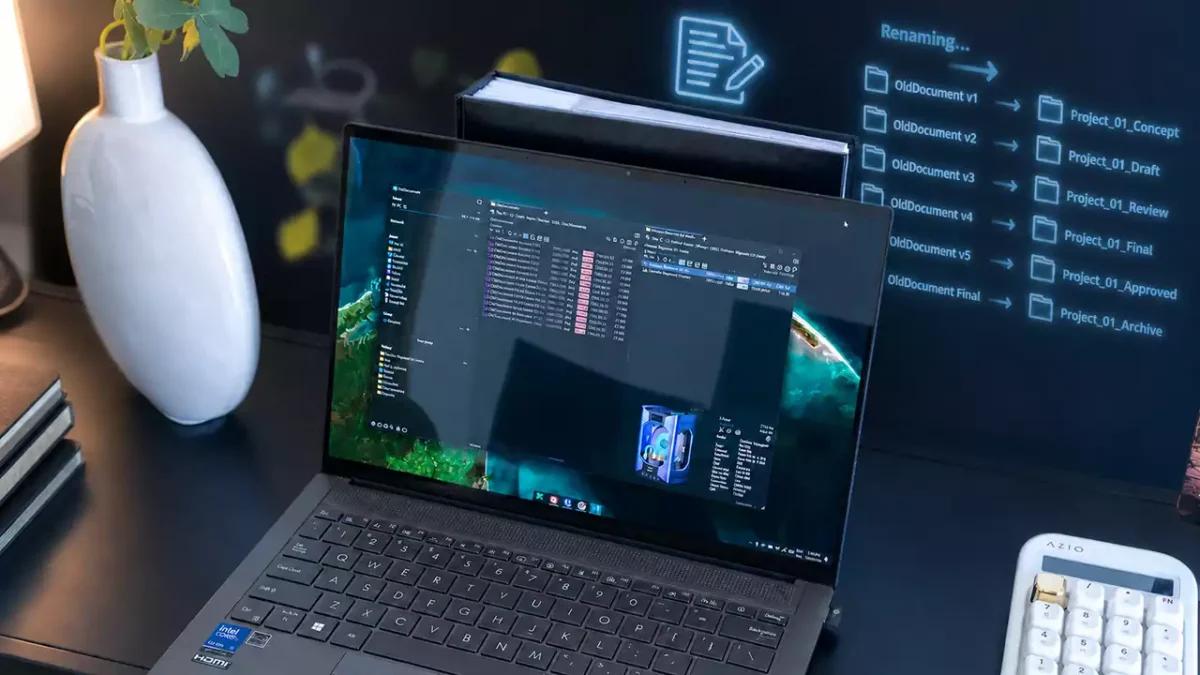
توسط: اگر تا به حال مجبور شده اید تعداد زیادی فایل را در ویندوز به صورت دستی تغییر نام دهید، احتمالاً می دانید که این کار چقدر زمان بر و خسته کننده است. ابزار “تغییر نام دسته ای” در OneCommander برای حل کامل این مشکل طراحی شده است و می تواند صدها فایل را در عرض چند دقیقه دوباره مرتب کند، تغییر نام دهد یا حتی تبدیل کند.
بسیاری از کاربران ویندوز هنوز از کاوشگر فایل پیش فرض استفاده می کنند، اما این ابزار دارای ویژگی های محدودی برای مدیریت حرفه ای فایل است. One Commander یکی از گزینههای مدرن کاوشگر فایل است که ویژگیهای پیشرفتهای مانند تغییر نام گروه، تبدیل فایل، برچسبگذاری، پیشنمایش سریع و خودکار کردن عملیات مرتبط با فایل را در اختیار کاربران قرار میدهد.
File Automator چیست و چه کاربردی دارد؟
File Automator یکی از مهم ترین ویژگی های One Commander است. این ابزار به کاربران اجازه می دهد تا طیف وسیعی از عملیات های مختلف را روی تعداد زیادی فایل به طور همزمان انجام دهند.
به عنوان مثال، با File Automator، می توانید:
- تغییر نام صدها فایل در یک زمان.
- بخشی از متن داخل نام فایل ها را جایگزین کنید.
- شماره گذاری خودکار را انجام دهید.
- تبدیل برخی از فرمت های فایل
- نام آهنگ های MP3 را ویرایش کنید.
- متن یا سبک خاصی را به ابتدا یا انتهای فایل ها اضافه کنید.
معمولاً انجام این کارها در Windows File Explorer به نرم افزار اضافی نیاز دارد یا باید از اسکریپت های پیچیده استفاده کنید. اما One Commander همه این ویژگی ها را داخل خود برنامه قرار می دهد.
چرا تغییر نام انبوه فایل ها مهم است؟
مدیریت فایل فقط برای کاربران قدرتمند نیست. حتی دانشآموزان، دانشآموزان، تولیدکنندگان محتوا و کاربران عادی ممکن است با تعداد زیادی فایل سروکار داشته باشند.
فرض می کند:
- شما 300 عکس را از دوربین یا تلفن خود به رایانه خود منتقل کرده اید.
- شما فایل های زیادی برای دانلود دارید.
- شما می خواهید اسناد پروژه خود را سازماندهی کنید.
- آرشیو موزیک یا ویدیو دارید؟
- فایل های کاری شما نام های طولانی و نامرتب دارند.
در چنین شرایطی، تغییر نام دستی فایل ها تقریبا غیرممکن می شود. ابزار تغییر نام دسته ای همه فایل ها را سازماندهی و قابل جستجو می کند.
شروع به کار با File Automator
برای استفاده از File Automator، ابتدا باید One Commander را نصب کنید (نگاه کنید به این لینک). پس از اجرای برنامه، در گوشه سمت چپ پایین پنجره، آیکونی به شکل ربات را در کنار چندین آیکون دیگر مشاهده خواهید کرد. این بخش Automator فایل است.
مراحل استفاده بسیار ساده است:
- فایل های مورد نیاز را انتخاب کنید.
- روی نماد ربات کلیک کنید.
- نوع عملیات را از منوی “عملیات” انتخاب کنید.
- تنظیمات مورد نیاز را وارد کنید.
- نتیجه نهایی را بررسی و اجرا کنید.
یکی از ویژگی های مهم One Commander این است که پیش نمایشی از نتیجه را قبل از اعمال تغییرات نمایش می دهد. این امر احتمال خطا را تا حد زیادی کاهش می دهد.
تغییر نام دسته ای فایل ها در چند ثانیه
مهمترین کاربرد File Automator امکان تغییر نام گروه ها است. این ویژگی به شما اجازه می دهد تا تعداد زیادی فایل را بر اساس یک الگوی خاص نام گذاری کنید.
اضافه کردن اعداد به فایل ها
یکی از رایج ترین کاربردها شماره گذاری فایل است. به عنوان مثال:
- تصاویر-001
- عکس-002
- تصاویر-003
این ویژگی برای مرتب سازی تصاویر، فایل های پروژه یا اسناد بسیار مفید است.
متن را در نام فایل جایگزین کنید
گاهی اوقات لازم است بخشی از نام فایل ها را تغییر دهید. برای مثال، همه فایلها ممکن است حاوی کلمه “IMG” باشند و بخواهید آن را با “Travel” جایگزین کنید.
به جای تغییر دستی فایل های فردی، File Automator این کار را در چند ثانیه انجام می دهد.
متن را به ابتدا یا انتهای فایل اضافه کنید
می توانید یک عبارت خاص به ابتدای نام فایل ها اضافه کنید. به عنوان مثال:
- پروژه_مدرسه_
- پشتیبان گیری_
- آخرین_
این قابلیت برای مرتب سازی پروژه ها یا فایل های کاری بسیار مفید است.
تبدیل فایل ها بدون نرم افزار اضافی
یکی از ویژگی های جالب One Commander امکان تبدیل برخی فایل ها بدون نصب ابزار جداگانه است.
معمولاً کاربران برای تبدیل فایل ها باید نرم افزارهای مختلفی را نصب کنند، اما File Automator بخشی از این فرآیند را ساده کرده است.
به عنوان مثال، شما می توانید:
- برخی از فایل های صوتی را مدیریت کنید.
- اعمال تغییرات در نام فایل های موسیقی
- انجام عملیات خودکار روی فایل ها
البته OneCommander جایگزین کاملی برای نرم افزارهای حرفه ای تبدیل فرمت نیست، اما برای بسیاری از کارهای روزمره کافی به نظر می رسد.
تغییر نام فایل های MP3
یکی از عملکردهایی که در مستندات رسمی One Commander ذکر شده است، تغییر نام فایل های موسیقی است.
بسیاری از فایل های MP3 نام های نامرتب یا بی معنی دارند. File Automator می تواند اطلاعات موجود در فایل را بخواند و ساختار نام را سازماندهی کند. به عنوان مثال، نام خواننده، نام آهنگ یا شماره آهنگ را می توان به صورت عادی در نام فایل قرار داد.
این ویژگی برای کسانی که آرشیو موسیقی بزرگی دارند بسیار مفید است.
از قالب ها برای مدیریت حرفه ای فایل استفاده کنید
One Commander از سبک های نامگذاری نیز پشتیبانی می کند. این به شما امکان می دهد فایل ها را به صورت کاملاً سازمان یافته مدیریت کنید.
به عنوان مثال، می توانید قالب هایی مانند زیر ایجاد کنید:
- پروژه_2026_001
- Video_Edit_Final_01
- Class_Note_Chapter_1
چنین ساختاری جستجو و مدیریت فایل ها را بسیار آسان تر می کند.
پیش نمایش تغییرات قبل از اجرا
یکی از مشکلات ابزارهای قدیمیتر تغییر نام این بود که تغییرات را مستقیماً بدون نمایش نتیجه اعمال میکردند. این مشکل گاهی اوقات باعث خرابی ساختار فایل می شود.
اما یکی از رهبران قبل از اجرای نهایی نتیجه را ارائه می دهد. بنابراین می توانید بررسی کنید:
- آیا شماره گذاری به درستی انجام شد؟
- آیا متن اشتباهی حذف شده است؟
- آیا ترتیب فایل درست است؟
این ویژگی به ویژه زمانی که با صدها فایل کار می کنید اهمیت زیادی پیدا می کند و یک کلیک اشتباه می تواند دردسرهای زیادی ایجاد کند.
تفاوت بین File Automator و Windows File Explorer
Windows File Explorer توانایی محدودی برای تغییر نام فایل ها دارد. اگر چندین فایل را همزمان انتخاب کنید، فقط می توانید یک نام پایه مشترک به آنها بدهید.
به عنوان مثال:
- فایل (1)
- فایل (2)
- فایل (3)
اما One Commander ویژگی های پیشرفته تری را ارائه می دهد:
- متن را جایگزین کنید
- شماره گذاری حرفه ای
- از قالب استفاده کنید
- تبدیل فایل
- پردازش گروهی
- مدیریت پیشرفته فایل های صوتی
به همین دلیل، بسیاری از کاربران حرفه ای ویندوز به سراغ گزینه های File Explorer رفته اند.
چرا کاربران حرفه ای از OneCommander استفاده می کنند؟
One Commander فقط یک ابزار تغییر نام گروه نیست. این نرم افزار طیف وسیعی از ویژگی های حرفه ای را ارائه می دهد که مدیریت فایل را آسان تر می کند.
برخی از ویژگی های مهم آن عبارتند از:
-
رابط کاربری مدرن
رابط برنامه ساده تر و سریعتر از File Explorer به نظر می رسد. همچنین به لطف رابط مبتنی بر DirectX سرعت بارگذاری سریعی دارد.
-
حالت پنجره دوتایی
کاربران می توانند دو قسمت مختلف هارد دیسک یا فضای SSD را به طور همزمان مشاهده کنند. این قابلیت برای انتقال فایل ها یا مقایسه پوشه ها بسیار مفید است.
-
پیش نمایش فایل ها
با انتخاب فایل و فشار دادن کلید فاصله، می توانید پیش نمایش سریع فایل ها را مشاهده کنید.
این ویژگی برای فایل های PDF، تصاویر و برخی فرمت های دیگر بسیار مفید است.
-
برچسب گذاری فایل ها
کاربران میتوانند فایلها را با رنگهای مختلف علامتگذاری کنند تا راحتتر پیدا شوند.
-
یادداشت و لیست کارها
یکی از ویژگی های جالب One Commander امکان یادداشت برداری در پوشه ها است. از این ویژگی می توان به عنوان لیست کارهای یا یادداشت پروژه استفاده کرد.
آیا File Automator برای کاربران عادی مناسب است؟
بله، برخلاف بسیاری از ابزارهای حرفه ای مدیریت فایل، One Commander سعی می کند رابط کاربری ساده ای داشته باشد. بنابراین، حتی کاربران بی تجربه نیز می توانند بدون دانش فنی خاص از ویژگی تغییر نام گروه استفاده کنند.
به عنوان مثال، یک دانش آموز می تواند صدها فایل دوره را سازماندهی کند یا یک سازنده محتوا می تواند فایل های ویدئویی آنها را سازماندهی کند.
نکاتی برای استفاده بهتر از تغییر نام گروه
برای جلوگیری از اشتباه، بهتر است چند نکته را در نظر بگیرید:
- ابتدا روی چند فایل تست کنید: قبل از اعمال تغییرات در صدها فایل، ابتدا این عملیات را روی چند فایل امتحان کنید.
- پشتیبان گیری از فایل های مهم: اگرچه OneCommander یک پیش نمایش ارائه می دهد و در نتیجه خطاها را کاهش می دهد، اما بهتر است همیشه از فایل های مهم یک نسخه پشتیبان تهیه کنید.
- از قرارداد نامگذاری معمولی استفاده کنید: ساختار نامگذاری ثابت، یافتن فایلها را در آینده آسانتر میکند.
- از شماره گذاری استاندارد استفاده کنید: بهتر است از اعدادی مانند 001، 002 و 003 استفاده کنید تا ترتیب فایل ها اشتباه نشود.
آیا یک رهبر آزاد است؟
نسخه خانگی One Commander رایگان است و فاقد تبلیغات است. طبیعتا نسخه تجاری اپلیکیشن امکانات بیشتری را ارائه می کند و با پرداخت هزینه مادام العمر قابل فعال سازی است. با این حال، برای بسیاری از کاربران عادی، نسخه رایگان کاملاً کافی است.
خلاصه
اگر مرتبسازی فایلها برای شما زمانبر است، استفاده از ابزار One Commander’s Batch Rename میتواند روند را کاملاً تغییر دهد. File Automator یکی از کاربردی ترین قابلیت های این نرم افزار است و تغییر نام، شماره گذاری، جایگزینی متن و انجام عملیات انبوه روی فایل ها را بسیار آسان می کند.
اگرچه Windows File Explorer دارای قابلیت های محدودی است، One Commander نشان می دهد که مدیریت حرفه ای فایل می تواند سریع و ساده باشد. اگر با فایل های زیادی سر و کار دارید، یادگیری قابلیت های تغییر نام دسته ای احتمالا یکی از بهترین کارهایی است که می توانید برای افزایش بهره وری خود انجام دهید.
